
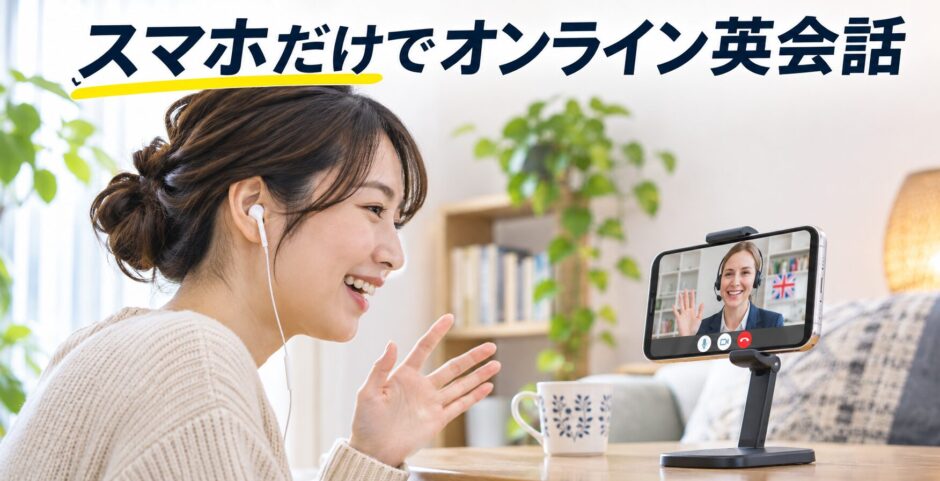

オンライン英会話は、サービスが対応していればスマホだけで受講できます。初めて申し込む前に、自分の端末でレッスンルームに入れるか、教材を見ながら講師と話せるかを確認しましょう。ブラウザで受けるサービスと専用アプリが必要なサービスがあるため、予約できたことだけで判断せず、受講に使う端末で接続を試すのが確実です。

スマホだけで受講できるか調べる順番
- サービスの公式推奨環境で対応OSとブラウザを確認します。
- スマホで受ける場合に、専用アプリが必要かを確認します。
- 使う端末でログインし、カメラとマイクの許可を確認します。
- 受けたい教材を表示したときに文字と講師の声を確認し、体験を予約します。
申込ページがスマホで開く場合でも、受講画面の動作条件は別に案内されていることがあります。体験を探す際は「料金」「予約」のページに加え、「推奨環境」「レッスンルーム」「接続テスト」の案内を確認してください。家族が使うタブレットを借りる予定なら、使える時間がレッスンと重ならないかも先に見ておきます。
ブラウザと専用アプリの例
DMM英会話はブラウザで利用する案内
DMM英会話の公式案内では、独自のレッスンシステム「Eikaiwa Live」をブラウザから利用できます。スマホから参加するなら、対応ブラウザを開き、受講時にカメラやマイクにアクセスできる設定かを確認してください。予約メールをアプリ内のブラウザで開いたときにうまく進まなければ、公式の対応ブラウザで受講ページを開き直す方法があります。
レアジョブ英会話は受講にアプリが必要
レアジョブ英会話の公式案内では、スマホやタブレットでレッスンルームを使うにはアプリが必要です。ブラウザで予約したあとも、受講に必要なアプリを準備しておきましょう。推奨OSなどは更新されることがあるので、申し込む日に公式の推奨環境を開き、端末の設定画面に表示されるバージョンと照合してください。
レアジョブ英会話公式・レッスンルームの案内/推奨環境の公式FAQ
体験前にスマホで準備すること
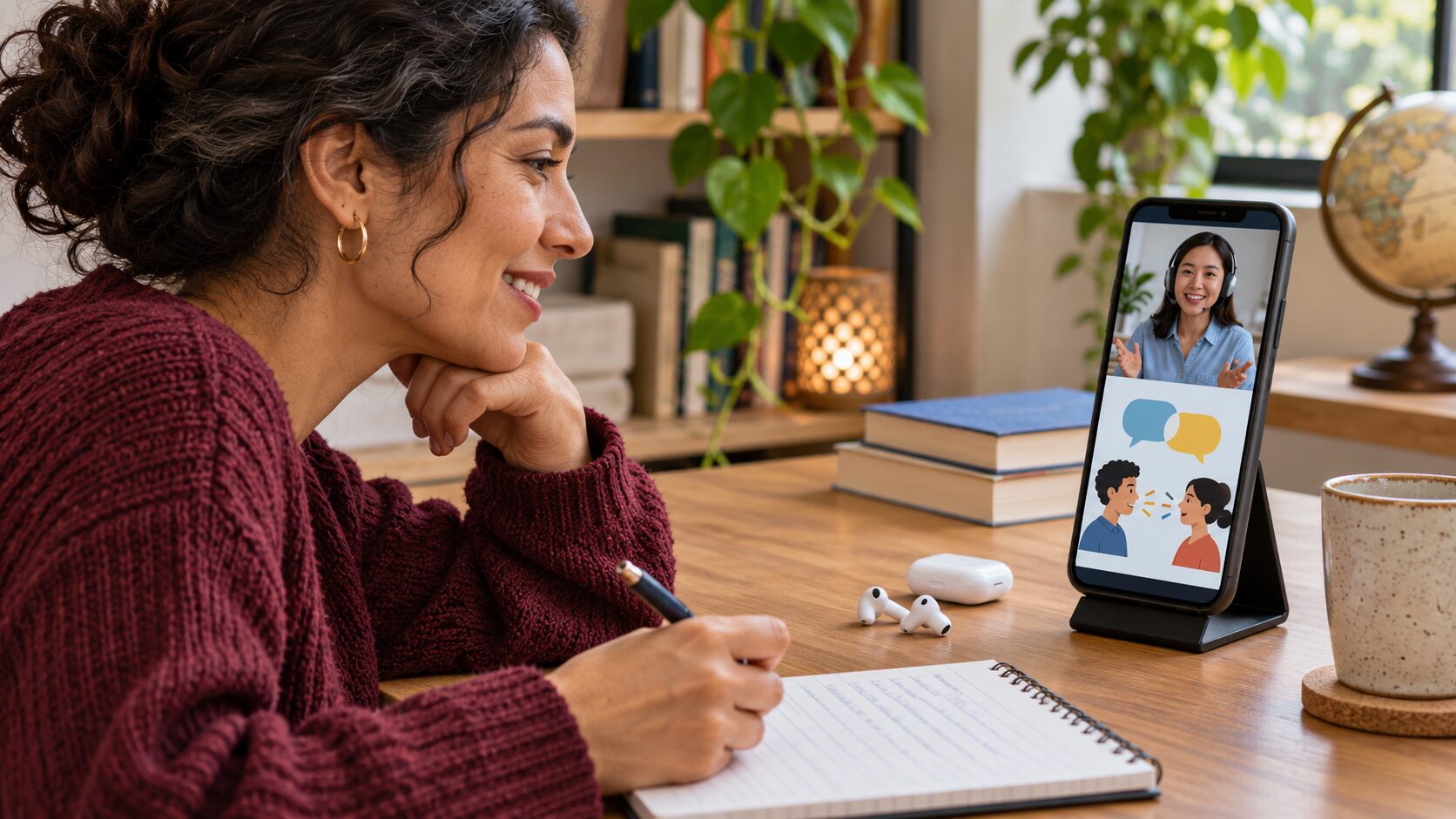
スマホを立てて、講師の声を聞ける場所を選ぶ
スマホを手で持ったまま話すと、教材を読むときに画面が動いたり、メモを取りにくかったりします。机に置いたスタンドで目線に近い位置へ調整し、声が届くか試してみましょう。手持ちのイヤホンを使うなら、音がどこから出て、どのマイクが使われているかを確認します。充電残量が心配なときは、ケーブルをつないでも端末を立てられるか先に試します。
顔を映さずに受けたい方は、カメラオフでオンライン英会話を受ける準備も確認できます。
カメラ・マイクの許可と通信を確かめる
初回の接続では、ブラウザやアプリからカメラ・マイクの利用許可を求められることがあります。許可しなかった場合は、端末の設定やサイトごとの権限を見直してください。練習する場所でつながりが不安定なら、別の部屋や通信方法を使って試しましょう。体験が始まってから切り替えるより、前日までに受講する場所でテストすると、問題の切り分けがしやすくなります。
教材の文字と、操作に必要な画面の広さを見る
スマホで会話をするだけなら画面が小さくても始めやすいですが、長文を読む、チャット欄に書く、講師の顔と教材を同時に見るといった作業が重なると、切り替えが増えます。体験では、普段使いたい教材を一つ開いて、拡大やスクロールをしても会話を続けられるか確認しましょう。机に紙を置いてメモできると、画面内でアプリを切り替える回数を減らせます。
レッスン中に音が聞こえないときの確認順
まず端末の音量、イヤホンの接続先、レッスンルームのミュートを確認します。講師にはチャットが使えれば「I can’t hear you. I’ll check my audio.」と伝え、音の設定を見直します。カメラやマイクを使う別の通話アプリを開いている場合は、そちらを閉じてから状態を確かめます。
それでも音が戻らなければ、公式案内に沿って接続をやり直し、必要に応じてサポートを利用します。予約した時刻、端末、アプリやブラウザ名、音が出なかったのが自分側か相手側かを控えておくと、問い合わせで状況を伝えやすくなります。レッスンの振替や再予約の条件はサービスによって異なるため、体験前にサポートの案内も読んでおきましょう。
会話と教材を切り替えるときに試したいこと
最初のレッスンで画面の共有や教材を開く操作に手間取ったら、講師に「Could you show me where to tap?」と尋ねてみましょう。講師の声を聞きながら表示を操作するのが難しい場合は、一度説明を止めてもらい、教材を開いたところで話を再開します。レッスンの途中で端末を横向きにする場合は、画面の向きが適切に切り替わるか、講師と教材がどう表示されるかも体験時に見ておくと便利です。
受講する時間に電話やメッセージの通知が続くと、教材を読んでいる途中に画面を切り替えることがあります。家族からの急ぎの連絡が必要ならその連絡だけ受けられるよう調整し、授業と関係のない通知は抑えておきます。レッスンのあと、話しやすさと操作のしやすさをそれぞれ一行で記録しておくと、端末とサービスのどちらを見直すか判断できます。
スマホで続けるか、画面を大きくするか
自宅で短いフリートークを中心に受けるなら、スマホで会話と簡単なメモの両方ができれば続けられます。教材を読みながらタイピングする練習を増やしたい場合は、タブレットやPCで同じ画面を開き、操作が楽になるかを確認できます。どちらがよいか迷う方は、体験で「教材を読む間に講師の質問を聞き取れたか」を一つの判断材料にしましょう。
体験の準備や、講師と話している間に見ておきたいことは、こちらのガイドにまとめています。オンライン英会話の無料体験で確認したいこと
スマホで接続できても、画面越しに質問を切り出しづらいと感じる方は、会話の環境を対面と比べることもできます。女性限定マンツーマン英会話「b わたしの英会話」の資料で教室での学び方を確認し、無料体験で講師と会話の進め方を試せます。
b わたしの英会話の資料を請求する/無料体験レッスンの流れを見る




[…] パソコンを使わず体験する方は、スマホだけでオンライン英会話を受ける準備も確認できます。 […]
[…] 端末の設定、受講画面の表示、ほかのアプリでカメラやマイクを使っていないかを順に確認します。画面の操作が分からないときは、端末とブラウザ名を控え、公式の接続案内やサポートに確認しましょう。スマホを使う方は、予約に使うブラウザと受講用アプリが分かれている例もあります。スマホだけでオンライン英会話を受ける準備 […]